ini cara nya konfigurasi ip dengan mikrotik sebagai router :
1. Login ke mikrotik anda.
2. Selanjutnya tampilkan interface anda dengan menggunakan perintah " interface print "
3. Lihat nama dari masing-masing interface.
Untuk interface defaultnya biasanya bernama ether1 dan ether2.
4. Untuk memberi IP address ketikan perintah " ip address add
address=sesuai yang kalian mau kemudian netmask=255.255.255.0 interface ether1 " kemudian
tekan enter.
5. Untuk melihat hasilnya kembalikan ketikan " ip address print "
6. Ulangi perintah diatas dan ubah IP address yang digunakan dan nama interfacenya.
7. lallu ping pada mikrotik dan pada debian apakah benar benar terhubung
selamat mencoba ........
Minggu, 18 September 2016

konfigurasi IP Address pada Linux debian dengan menggunakan windows xp sebagai user ke 2
sekarang saya akan membuat tutorial konfigurasi IP Address pada Linux debian dengan menggunakan windows xp sebagai user ke 2, ini ccaranya :
1. siapkan debian dan winndows xp pada virtual box, lalu innstall
2. deian sebagai router , dan windows xp sebagai user ke 2 dan pc user 1
3. lakukan ip konfigurassi
4. msuk ke debian linux lalu massukkan user name dan passsword
5. masukkan perintah :
- su -
- cp /etc/network/interfaces /etc/network/interfaces.old
- nano /etc/network/interfaces
-setting IP
auto eth0
iface eth0
address ( masukkan ipnya )
submask 255.255.255.0
- /etc/init.d/networking restart
- echo 1 > /proc/sys/net/ipv4/ip_forward
- nano /proc/sys/net/ipv4/ip_forward
-ip tables -t nat -A POSTROUTING -o eth0 -j MASQUERADE
- ip tables -t nat -A POSTROUTING -o eth1 -j MASQUERADE
- lalu buka windows xp yang ada di virtual box
- lakukan setting kontrolpanel lalu masukkan IP Addrress di tcp 4dan gatewaynya
- lalu massuk ke CMD windows p ( tekan windows + r )
- lalu ping sesuai dengan ip yang sudah dimasukkan pada pc dan di windows xp
- lalu test ping pada linux,windows xp dan pada pc
- jik trouble pastikan ip sesuai dan benar
- pastikan setting pada virtual box di windows xp dan debian menjadi virtualbox only adpter1 dan adpter 2
- pastikan ip address yang ada di pc yang diisi hanya yang virtual box only adapter yang lainnya cukup dikosonngkan saja.
cukup sekian info singkat dari saya semoga bermanfaat dan selamat mencobaa ......
1. siapkan debian dan winndows xp pada virtual box, lalu innstall
2. deian sebagai router , dan windows xp sebagai user ke 2 dan pc user 1
3. lakukan ip konfigurassi
4. msuk ke debian linux lalu massukkan user name dan passsword
5. masukkan perintah :
- su -
- cp /etc/network/interfaces /etc/network/interfaces.old
- nano /etc/network/interfaces
-setting IP
auto eth0
iface eth0
address ( masukkan ipnya )
submask 255.255.255.0
- /etc/init.d/networking restart
- echo 1 > /proc/sys/net/ipv4/ip_forward
- nano /proc/sys/net/ipv4/ip_forward
-ip tables -t nat -A POSTROUTING -o eth0 -j MASQUERADE
- ip tables -t nat -A POSTROUTING -o eth1 -j MASQUERADE
- lalu buka windows xp yang ada di virtual box
- lakukan setting kontrolpanel lalu masukkan IP Addrress di tcp 4dan gatewaynya
- lalu massuk ke CMD windows p ( tekan windows + r )
- lalu ping sesuai dengan ip yang sudah dimasukkan pada pc dan di windows xp
- lalu test ping pada linux,windows xp dan pada pc
- jik trouble pastikan ip sesuai dan benar
- pastikan setting pada virtual box di windows xp dan debian menjadi virtualbox only adpter1 dan adpter 2
- pastikan ip address yang ada di pc yang diisi hanya yang virtual box only adapter yang lainnya cukup dikosonngkan saja.
cukup sekian info singkat dari saya semoga bermanfaat dan selamat mencobaa ......
konfigurasi IP Address pada Linux debian
Oke sekarang saya akan berbagi sedikit tutorial cara membuat konfigurasi IP Address pada Linux debian, singkat sih, oke kita mulai :
- pertama tama kita harus ada apl virtual box
- dan sudah ada linux debian
- jika sudah di install kita langsunng membuat pertama kita akan masuk dengan nama yang telah dibuat sesuai dengan yang kalian buat saat pengnstalan debian di virtual box
- jika masih ada tanda $ maka itu harus diubah menjadi user biasa dengan masukan " Su - " maka akan ada tanda # untuk mengetahui bahwa itu sudah menjadi uuser biasa
- lalu jika sudah maasukan " if config " untk melihat perangkat yang sudah terpasang.
- lalu masukkan kembali perintah " if config eth200.29.1.2 ( sesuai dengan yang kamu inginkan ) "
- lalu ping IP Address yang yang kamu buat atau kamu masukkan
perintah ini untuk mengcopy file atau membackup file
- setelah itu masukkan perintah " nano /eetc/network/interfaces " perintah ini untuk melihat file interfaces lalu lalu akan muncul
kemudian masukan
auto eth0
iface eth0 inet static
address ( masukan sesuai dengan yang kamu buat )
netmask 255.255.255.0
#jika sudah save dengan cara dengan cara (tekan CTRL + X -> Y ->enter
- lalu masukkan perintah /ec/init.d/networking restatr service
-lalu ping kemballi jika sudah terhubung pastika jawaban " rreply from ...." jika belum pastikan kemballi ipnyaa
sekian tutorial singkt dari saya semoga bermanfaat silahkan mencoba semoga sukses .......
- pertama tama kita harus ada apl virtual box
- dan sudah ada linux debian
- jika sudah di install kita langsunng membuat pertama kita akan masuk dengan nama yang telah dibuat sesuai dengan yang kalian buat saat pengnstalan debian di virtual box
- jika masih ada tanda $ maka itu harus diubah menjadi user biasa dengan masukan " Su - " maka akan ada tanda # untuk mengetahui bahwa itu sudah menjadi uuser biasa
- lalu jika sudah maasukan " if config " untk melihat perangkat yang sudah terpasang.
- lalu masukkan kembali perintah " if config eth200.29.1.2 ( sesuai dengan yang kamu inginkan ) "
- lalu ping IP Address yang yang kamu buat atau kamu masukkan
perintah ini untuk mengcopy file atau membackup file
- setelah itu masukkan perintah " nano /eetc/network/interfaces " perintah ini untuk melihat file interfaces lalu lalu akan muncul
kemudian masukan
auto eth0
iface eth0 inet static
address ( masukan sesuai dengan yang kamu buat )
netmask 255.255.255.0
#jika sudah save dengan cara dengan cara (tekan CTRL + X -> Y ->enter
- lalu masukkan perintah /ec/init.d/networking restatr service
-lalu ping kemballi jika sudah terhubung pastika jawaban " rreply from ...." jika belum pastikan kemballi ipnyaa
sekian tutorial singkt dari saya semoga bermanfaat silahkan mencoba semoga sukses .......
tutorial singkat membuat jaringan di cisco packet tracer
Cara
membuat jaringan pada cisco packet tracer
-
Pertama tama siapkan 3 switch
-
Disetiap
switch kalian bisa menaruh pc sesuai selera, tapi kali inni saya
menggunakan pc di setiap switchnya
-
Jika
sudah sambu gkan dengan kabel agar lebih
mudah pilih saja tanda petir yang berwarna orange ke merahan.
-
Lalu
setting IP Address disetiap pc dengan IP yang berbeda , seperti :
-

1. Pc1 : 192.20.2.2 subnesknya akan
terisisi secara otomatis
2. Lakukan secara berurut
-
Jika
sudah pastikan lampu taka da lagi yang
erwarna merah semua harus berwarna hijau.
-
Jika
sudah buka di pc mana saja buka command promtnya
Lalu
ping disetiap IP Addressnya pastikan mereka sudah terhubung dan mendapat
jawaban “ reply from “
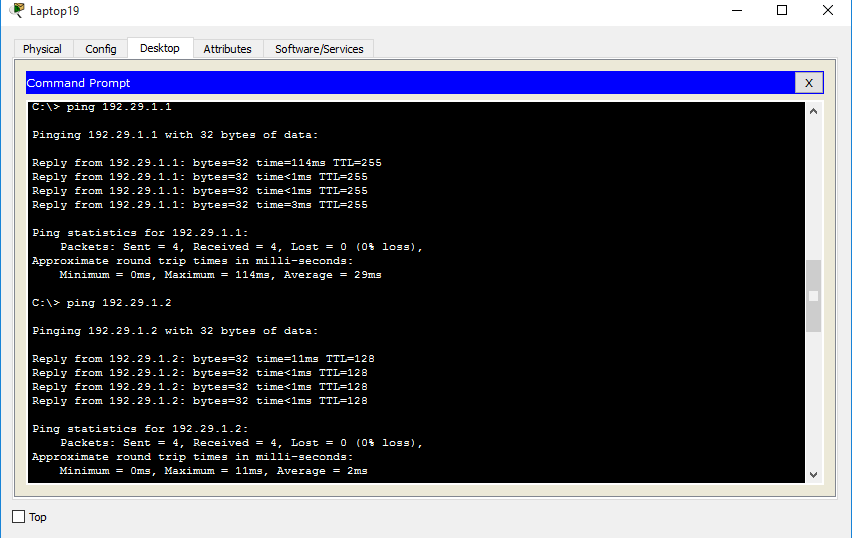
- jika jawabannya “ request time out “ berarti masih ada yang belum
terhubunng dengan jelas atau belum terhubung degan baik :

cukup sekian tutorial yang saya buat maaf jika ada yang kurang jelas semoga bermanfaat ......
Senin, 05 September 2016
Teori IP Address
IP
Adress merupakan deretan bilangan biner di antara 32 bit hingga 128 bit yang
dipakai sebagai media untuk mengidentifikasi untuk setiap perangkat komputer
yang terhubung pada jaringan komputer (intranet / internet). Bilangan biner 32
bit dipakai untuk setiap IP Address versi IPv4, sedangkan bilangan biner 128
bit digunakan untuk setiap versi IP Address IPv6.
IP
Address nantinya akan berguna sebagai data identifikasi setiap device (komputer
dan perangkat lainnya) yang terhubung ke jaringan komputer yang memanfaatkan
internet protocol sebagai media penghubungnya.
Fungsi
dasar IP Address
- Alat Identifikasi Host atau antar muka pada jaringan komputer
IP
Address berfungsi sebagai nama ataupun identitas seseorang. Dalam hal ini,
seperti halnya nama, setiap komputer memiliki IP Address yang unik da berbeda
antara datu dengan yang lainnya (yang terkoneksi pada satu jaringan komputer).
- Alamat Lokasi Jaringan
penunjuk
alamat lokasi jaringan. maka IP address dapat diilustrasikan sebagai
penunjukkan alamat rumah tempat tinggal seseorang. IP Address akan menunjukkan
lokasi keberadaan sebuah komputer, berasal dari daerah mana, ataupun negara
mana. Dalam hal ini, seperti halnya dalam kehidupan nyata, ada rute / jalan
yang harus ditempuh agar data yang diinginkan bisa sampai ke komputer yang
ingin dituju.
Kelas-kelas
pada IP Adress
- Kelas A
IP
Address kelas A digunakan untuk sedikit jaringan dengan jumlah host yang sangat
banyak. IP Address kelas ini biasanya digunakan untuk jaringan-jaringan
komputer yang tidak terlalu padat lalu lintas trafictnya.
Misalnya
: 120.31.45.18 , maka
Network
ID : 120
Host
ID : 31.45.18
Subnet
mask : 255.0.0.0
Jadi
IP ini mempunyai host 31.45.18 pada jaringan 120
- Kelas B
IP
Address kelas B digunakan pada jaringan yang berukuran sedikit lebih besar /
sedang dari IP Address kelas A. Network IP kelas B biasanya mampu
menampung sekitar 65.000 an host.
Misalnya
150.70.45.18
Network
ID : 150.70
Host
ID : 45.18
Subnet
mask nya 255.255.0.0
- Kelas C
IP
Address kelas C memiliki kemampuan yang paling besar dibandingkan dengan dua
kelas yang sebelumnya. IP Address kelas ini mampu dibentuk oleh lebih dari 2
juta network.
Misalnya : 192.168.1.1
Network ID : 192.168.1
Host ID : 1
Langganan:
Postingan (Atom)